🎨 视觉背后的故事
在完成在线照片展示廊 (Gallery) 的初步版本开发后,因为要同步到 Github 做项目介绍,这个时候除了代码以外,也需要一些能撑起项目的“视觉包装”。我个人觉得设计从模仿开始,所以我就决定先复刻 Apple 风格来制作样机海报。
🛠️ 工具选择:从快捷到定制
一开始,我尝试使用 Shots.so这种在线工具来快速生成,没想到聪明反被聪明误😈,想要快速生成却耗费了我好几个小时,也没做出来。。。
- 布局限制:Shots.so 的预设布局虽然精美,但很难自由地将浏览器(MacBook)和手机(iPhone)按照我理想中的层叠关系或者同一张画布里摆放。
- 开放度受限:Shots.so 确实能秒出样机图,但其固定的排版模式压缩了设计的发挥空间。
1. 调配 iOS 风格弥散渐变
为了模仿苹果风格高级的“撞色”感,我通过添加一些圆形色块,而后是借助 Layer Blur(层模糊) 手工“晕染”出来的。
- 配色方案:选择了苹果常用的极光配色(烟粉
#E0C3FC、浅天蓝#8EC5FC和薄荷绿#C2FFD8)。 - 叠层大法:
- 在亮底色
#F5F5F7背景上绘制几个不规则圆圈。 - 给色块添加
2000数值的 Layer Blur,让它们自然融合。
- 在亮底色
2. 多设备样机排版
在 Figma 中,我使用了更高自由度的样机组件,手动调整电脑与手机的层叠与透视关系:
- 视觉重心:MacBook 居中偏后,iPhone 放在右前方,形成深度空间感。
- 细节打磨:为样机添加了微弱的
Drop Shadow,模拟设备悬浮在光影中的效果。
3. 构图排版
在构图上,我选择了垂直对齐的经典布局,由上至下引导视线:项目图标 -> 主标题 -> 副标题 -> 样机展示。这种结构能让访客第一眼通过图标建立品牌认知,随即被文字抓住核心价值,最后在样机中看到实际体验。
- 字体选择:主标题使用了
SF Pro Display(Bold),副标题则使用了SF Pro Text(Regular)。 - 文案思考:Slogan 选用了
Home for your memories.。句号赋予了短句一种“定格感”,就像按下快门的那一瞬间,让“记忆”这个词有了分量。
🚀 最终效果
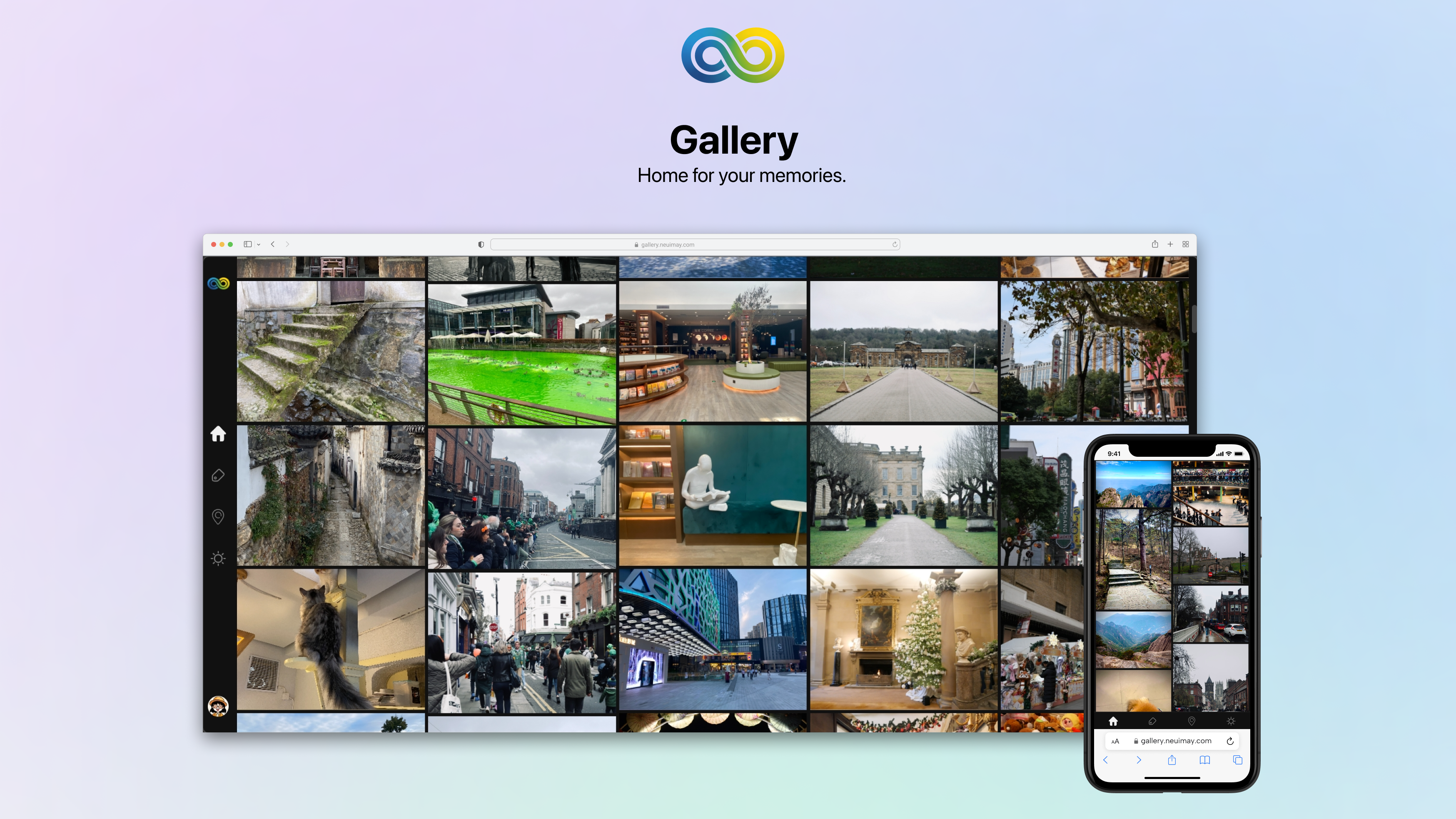
其实这次也是我第一次尝试 Figma,虽然它声名在外,但我一直没使用过也没学过,不过可能因为以前有 PhotoShop 的基础,几个小时也大概就能上手了。不过要是想更专业的话,还得是多花时间琢磨一下才行🌟。